Извештаји
Извештај је последњи корак у вођењу обуке. Ово упутство приказује како се учесницима отвара електронски упитник, како се читају пристигле оцене, како се попуњава извештај и како се шаље ЗУОВ-у.
Извештај се састоји од три дела које платформа сама повезује:
- списак учесника — настаје из издатих уверења;
- упитници — попуњавају их учесници после обуке;
- запажања и проблеми — уписујете их ви, заједно са скенираним потписаним списком.
Када су сва три дела ту, извештај се једним дугметом шаље ЗУОВ-у.
Где се налази извештај
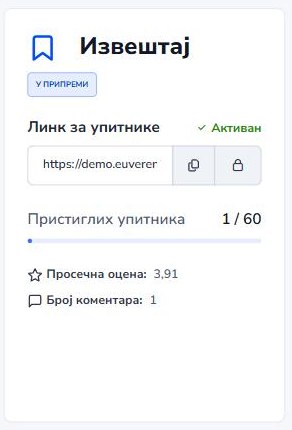
Картица показује стање извештаја (У припреми док није послат), линк ка упитнику, колико је упитника пристигло у односу на број учесника, просечну оцену и број коментара.
Отварање упитника учесницима
Упитник је исти онај који ЗУОВ тражи уз извештај — учесници га попуњавају електронски, а платформа их прикупља.
Упитник тек после обуке
Линк ка упитнику отварајте тек када је обука одржана. Упитник је основа за просечну оцену и за извештај; попуњен унапред нема смисла.
Колико упитника је довољно
ЗУОВ не тражи да упитник попуне сви учесници, али што их је више, то је оцена поузданија. У пракси помаже да се линк подели на самом крају обуке, док су учесници још на месту одржавања.
Оцене и коментари

- Звездице — оцена коју је тај учесник дао.
- Текст поред звездица — његов коментар, ако га је оставио.
- Иконица ока — отвара цео попуњен упитник.
- Иконица корпе — брише упитник. Тражи потврду.
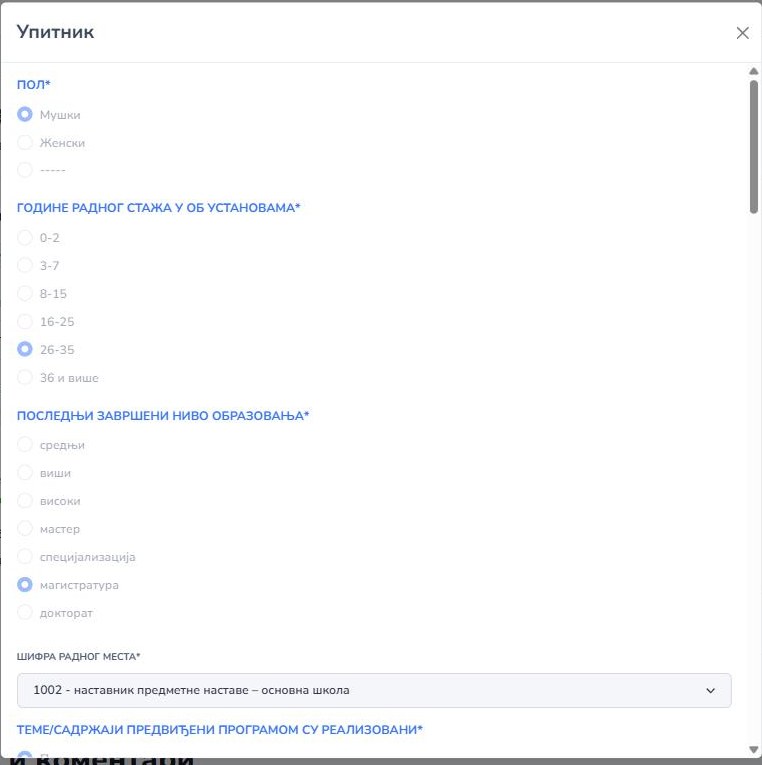
Упитници су анонимни — уз њих не стоји име учесника. Просечна оцена приказана на картици обуке и у аналитици рачуна се из свих пристиглих упитника.
Брисање упитника
Упитник бришите само ако је очигледно неисправан — на пример двоструко послат. Обрисан упитник не може се вратити и не улази у извештај.
Попуњавање извештаја
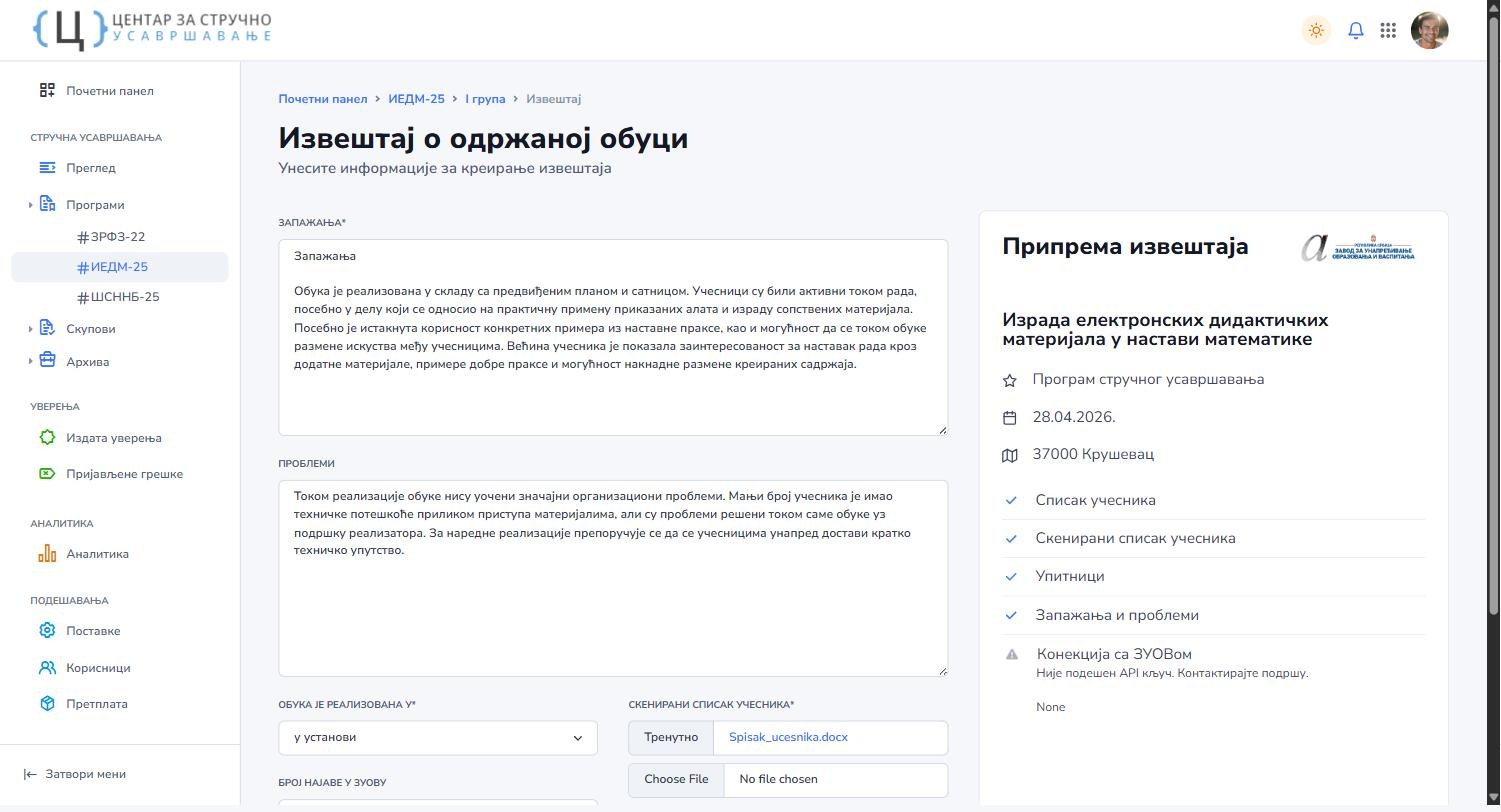
| Поље | Објашњење |
|---|---|
| Запажања | Обавезно. Како је обука протекла: одазив, ток рада, шта је учесницима било најкорисније. |
| Проблеми | Обавезно. Организациони или технички проблеми и како су решени. Ако их није било, то и напишите. |
| Обука је реализована у | Где се обука одвијала — на пример у установи. Код стручних скупова уместо овог поља стоји оцена скупа. |
| Број најаве у ЗУОВ-у | Број под којим је обука најављена. Без њега извештај не може бити послат. |
| Скенирани списак учесника | Потписани списак са обуке. Дозвољени облици: jpg, jpeg, png, doc, docx, xls, xlsx и pdf. |
Изаберите Сачувај. Извештај можете чувати и допуњавати колико год пута треба док га не пошаљете.
Контролна листа
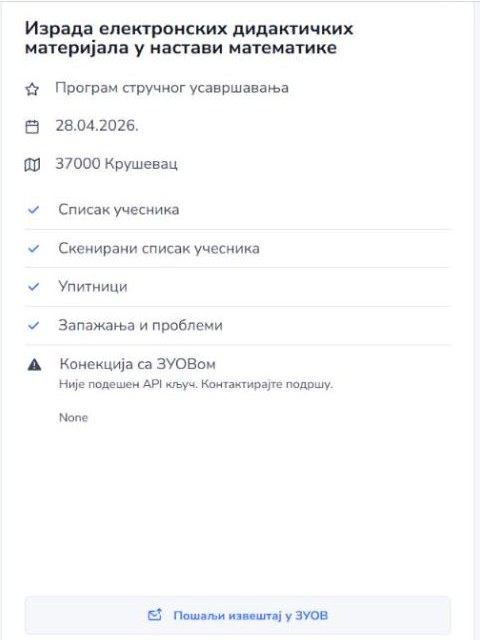
| Ставка | Испуњена је када |
|---|---|
| Списак учесника | постоји бар један учесник са издатим уверењем. |
| Скенирани списак учесника | је фајл са потписима отпремљен. |
| Упитници | је пристигао бар један попуњен упитник (не важи за стручне скупове). |
| Оцена стручног скупа | је оцена унета (само за стручне скупове). |
| Запажања и проблеми | су попуњена сва обавезна поља форме. |
| Конекција са ЗУОВом | је успостављена веза са ЗУОВ сервисом. |
Испод листе стоји и податак о самој вези, а после слања и одговори које је ЗУОВ вратио.
Конекција са ЗУОВом
Ова ставка не зависи од вас него од подешавања платформе — API кључа ваше установе и унетог броја најаве. Ако пише Није подешен API кључ, обратите се подршци платформе. Ако пише Није унет број најаве у ЗУОВ-у, број упишите у форму лево.
Слање извештаја ЗУОВ-у
Платформа заједно шаље запажања, проблеме, датуме, реализаторе, цео списак учесника са издатим уверењима, све попуњене упитнике и скенирани списак. Одговор ЗУОВ-а бележи се уз обуку и види се у контролној листи.
Слање је једнократно
Извештај се шаље само једном. После успешног слања дугме постаје неактивно, а обука више није У припреми. Пре слања још једном проверите број најаве, скенирани списак и списак учесника.
Ако слање не успе
ЗУОВ враћа поруку са разлогом и она се приказује на страници. Најчешћи разлози су погрешан број најаве и непотпуни подаци учесника — на пример недостајућа шифра радног места. Исправите наведено и покушајте поново.
Аналитика
Ставка Аналитика у менију администратора и супервизора сабира све обуке заједно: број обука и учесника, издата уверења, проценат преузетих уверења, просечно време до преузимања и просечне оцене. Корисна је за годишњи преглед рада установе, независно од појединачног извештаја.
Крај циклуса
Обука је завршена када је:
- списак учесника сређен и избор сачуван — Учесници,
- уверење издато и доступно за преузимање — Уверења,
- извештај послат ЗУОВ-у.
Програм који се више не изводи администратор може пребацити у Архиву, где остају сви подаци и уверења.