Обуке
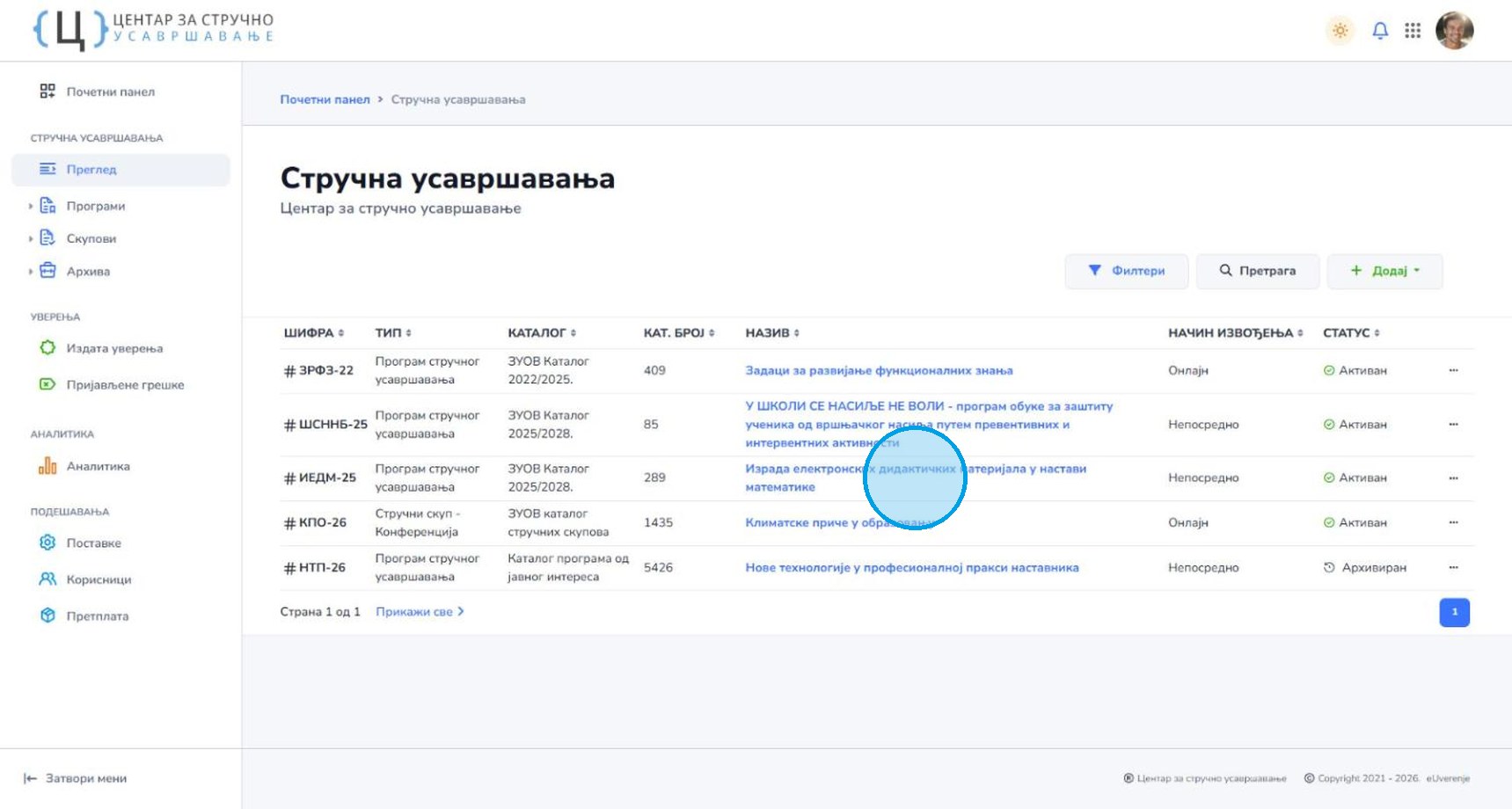
Ово упутство приказује како се на платформи eУверење креира и води обука. Кроз кораке је приказано где се обуке налазе, како се уноси нова, шта се све подешава на страници обуке и како се учесницима отвара пријава.
Обука увек припада једном програму стручног усавршавања. Програм је оно што је одобрено у ЗУОВ каталогу, а обука је једно његово извођење — једна група, у одређеном термину и на одређеном месту. Ако програм још није унет, прво погледајте Програми и скупови.
Исти програм зато може имати више обука: „I група", „II група", различити градови, различити термини. Учесници, уверења и извештај воде се посебно за сваку обуку.
Пре него што унесете обуку, припремите: датум почетка и завршетка, место одржавања и реализаторе који ће је водити. Ако обуку најављујете ЗУОВ-у, припремите и број најаве.
Где се налазе обуке
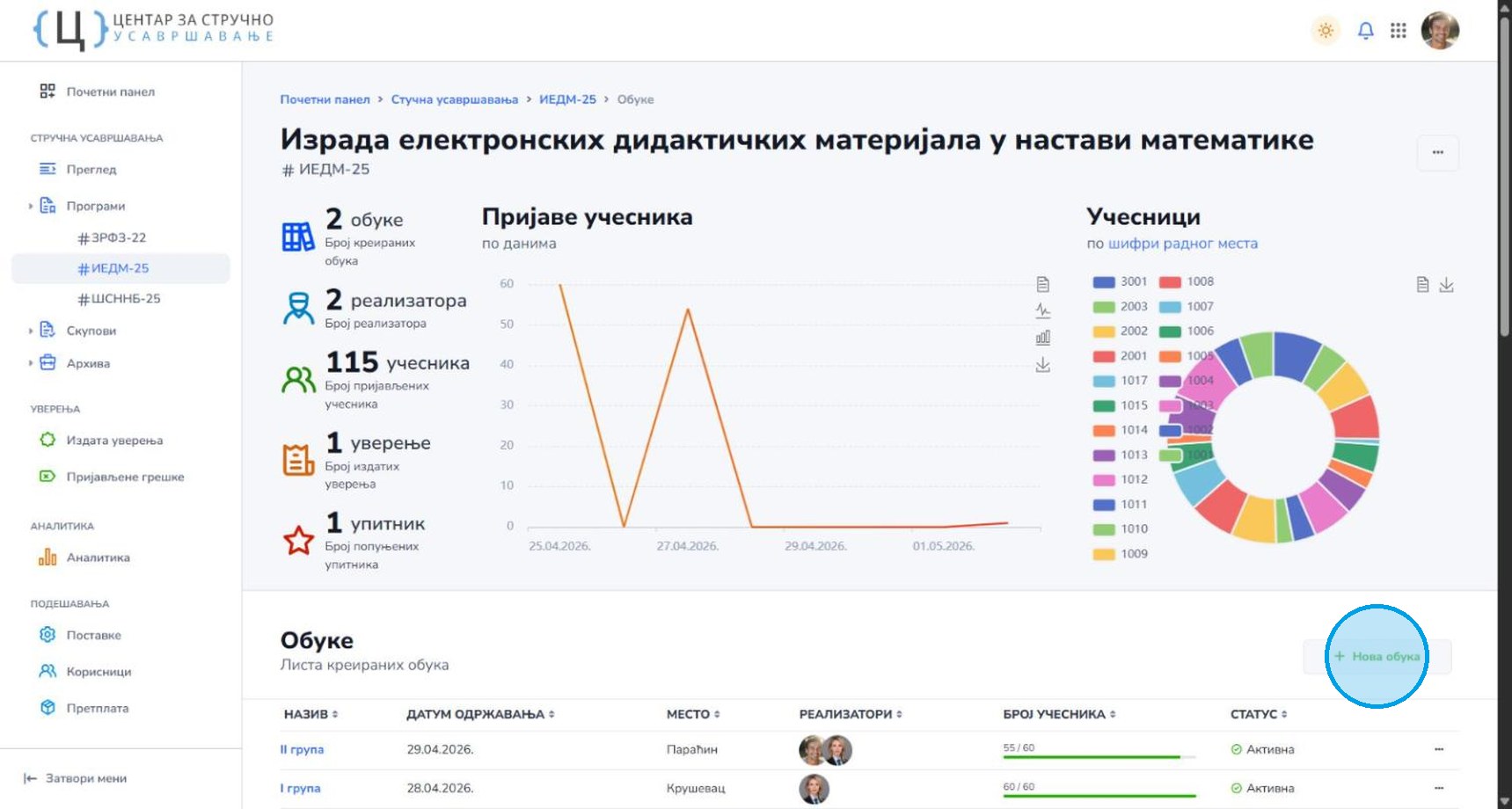
Шта се види у списку обука
За сваку обуку приказани су назив, датум одржавања, место, реализатори и попуњеност — на пример 55 / 60, где је други број највећи дозвољени број учесника. Трака испод броја показује колико је обука попуњена. Колоне се сортирају кликом на назив колоне.
Уношење нове обуке
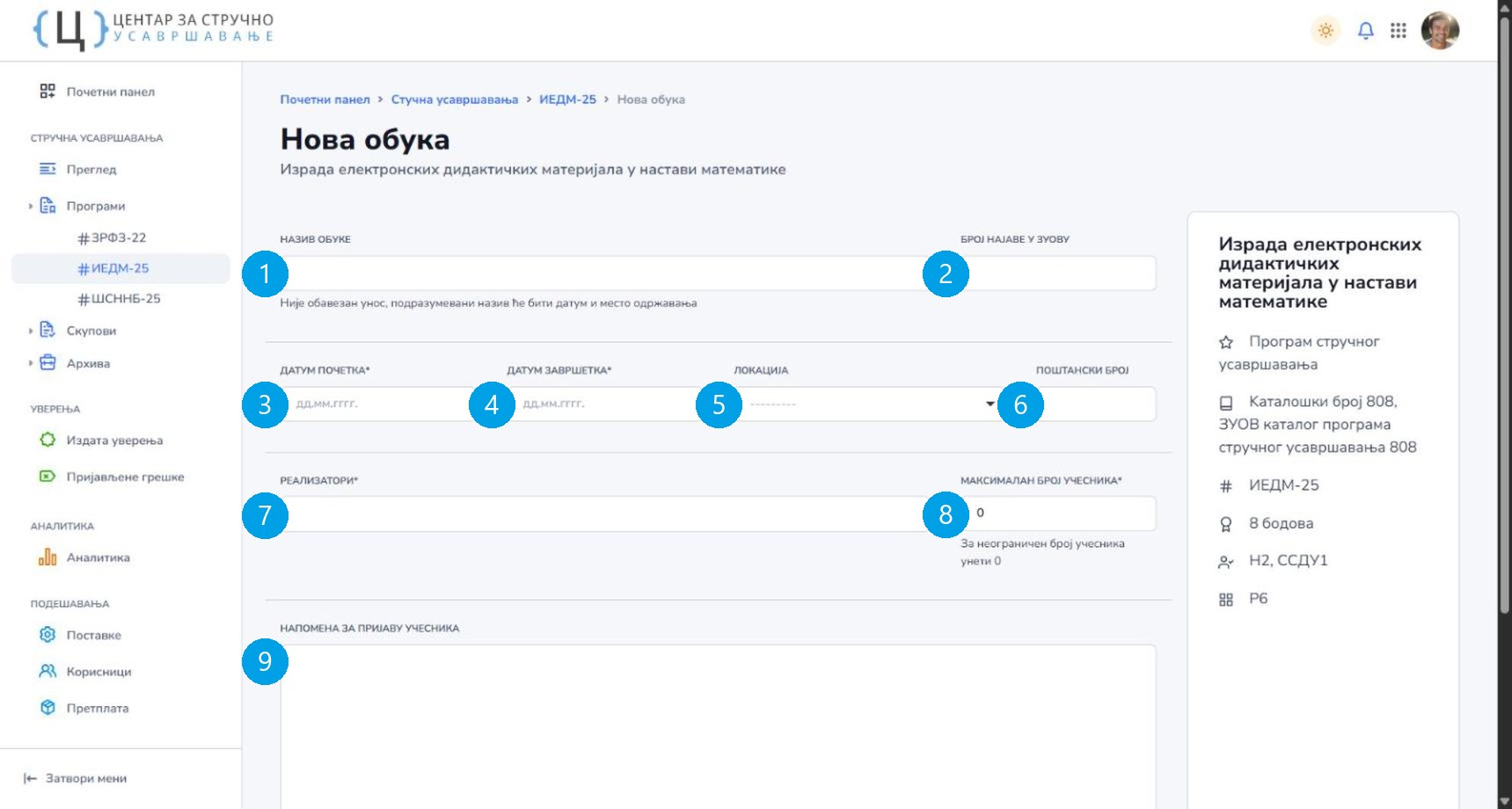
| Поље | Објашњење | |
|---|---|---|
| 1 | Назив обуке | Није обавезан. Ако га оставите празним, обука ће се звати по датуму и месту одржавања. Корисно је уписати назив када програм има више група — на пример „I група". |
| 2 | Број најаве у ЗУОВ-у | Уписује се ако је обука најављена ЗУОВ-у. Потребан је касније, приликом слања извештаја. |
| 3 | Датум почетка | Обавезно. |
| 4 | Датум завршетка | Обавезно. За једнодневну обуку упишите исти датум као у пољу 3. |
| 5 | Локација | Место одржавања, бира се из списка. Може се и претраживати куцањем. |
| 6 | Поштански број | Служи за одређивање округа у извештајима. |
| 7 | Реализатори | Обавезно. Могу се изабрати једна или више особа. Приказују се само корисници платформе — ако неког нема у списку, прво га додајте под Корисници. |
| 8 | Максималан број учесника | Обавезно. Када се тај број попуни, пријава се сама затвара. За неограничен број упишите 0. |
| 9 | Напомена за пријаву учесника | Текст који учесници виде на страници за пријаву. Овде иде све што треба да знају унапред — сатница, шта да понесу, како да дођу. |
Страница обуке
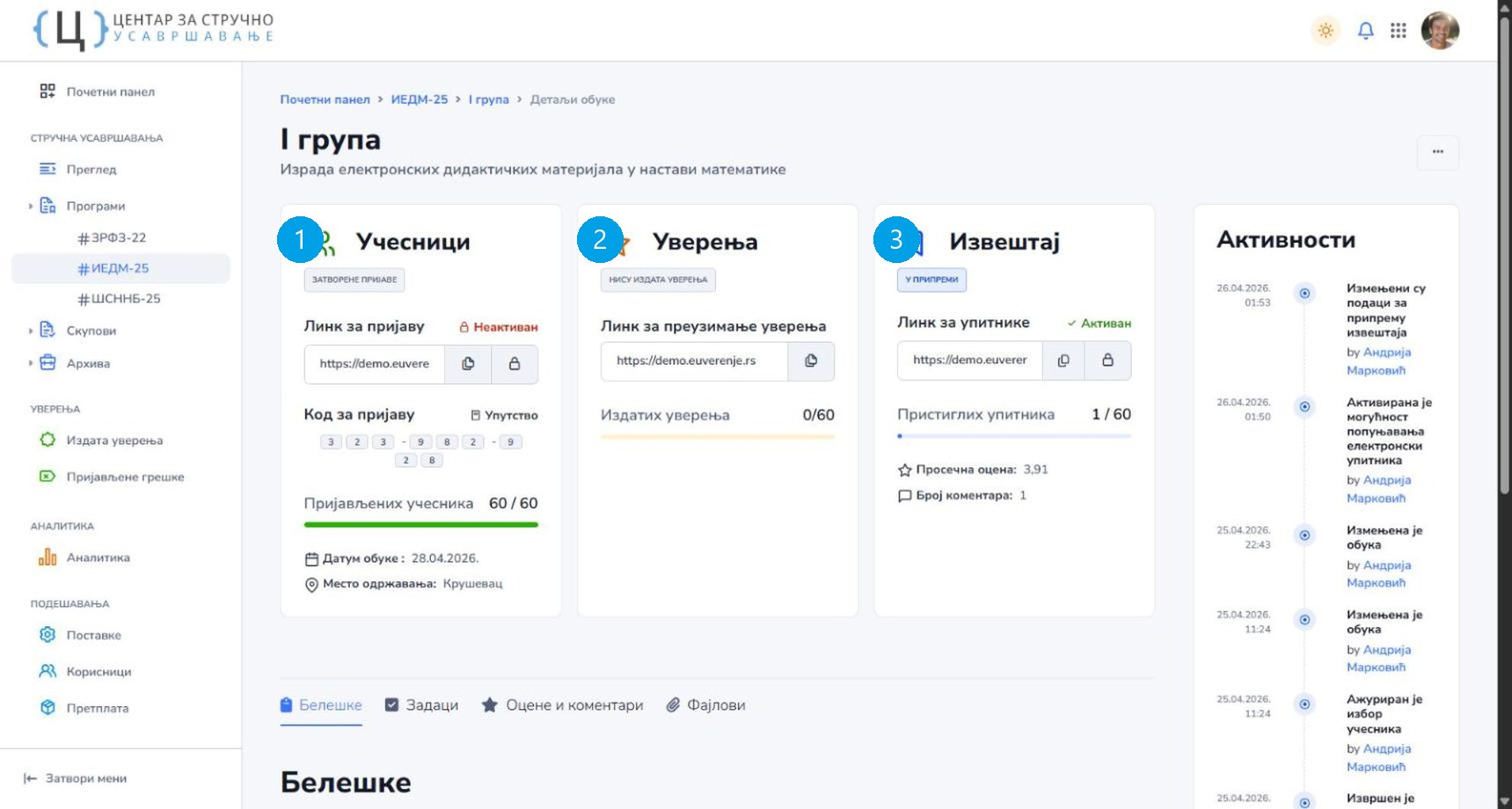
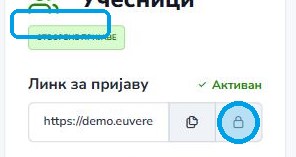
1. Учесници — линк и деветоцифрени код преко којих се учесници пријављују, број пријављених у односу на дозвољени, датум и место одржавања.
2. Уверења — линк преко ког учесници преузимају уверење и број издатих уверења.
3. Извештај — линк ка електронском упитнику, број пристиглих упитника, просечна оцена и број коментара.
Испод те три целине налазе се картице Белешке, Задаци, Оцене и коментари и Фајлови, а са десне стране је списак Активности — ко је и када нешто мењао на обуци.
Отварање пријаве за учеснике
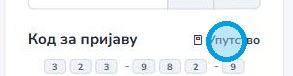
Готово упутство за учеснике
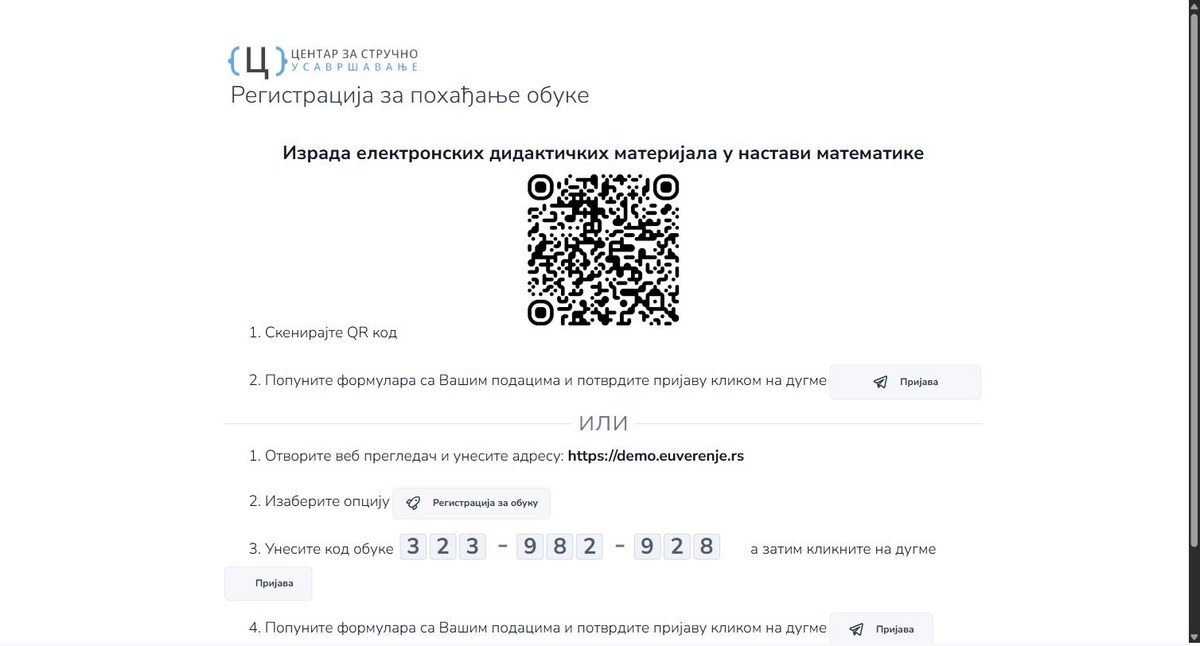
Ово упутство је намењено учесницима и можете га:
- одштампати и поделити на скупу или окачити у установи — притисните Ctrl + P (на Mac рачунару Cmd + P);
- сачувати као PDF у истом прозору за штампу, па га послати имејлом или на групу;
- послати као линк, али само особама које имају налог на платформи — учесници тај линк не могу отворити.
QR код води право на пријаву
QR код на упутству отвара тачно ту обуку, па учесник не мора ништа да куца. Ако штампате, проверите да је код одштампан довољно велико и да није пресечен.
Затварање пријава
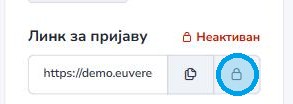
Пријаве се затварају истим дугметом са катанцем. Затварају се и саме чим се попуни максималан број учесника. Учесник који после тога отвори линк добија обавештење да су пријаве затворене.
Линк за упитник
Линк ка електронском упитнику отвара се на исти начин, дугметом у целини Извештај. Њега шаљете тек после одржане обуке — упитник је основа за просечну оцену и за извештај ка ЗУОВ-у.
Измена и брисање обуке
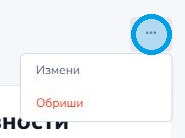
Брисање
Обуку немојте брисати ако на њој има пријављених учесника — тиме бисте изгубили и податке о издатим уверењима. Уместо брисања затворите пријаве.
Шта следи
Када се учесници пријаве, наставља се редом: