Учесници
Списак учесника је срце обуке — из њега настају уверења и извештај. Ово упутство приказује како се учесници пријављују, како се списак допуњује ручно и увозом, како се препознају дупле пријаве и како се обележава ко је обуку заиста похађао.
Учесници на списак доспевају на три начина: сами се пријаве преко линка или кода обуке, ви их унесете ручно, или их увезете из ексел табеле.
Пре него што се пређе на уверења, из тог списка бира се ко је обуку заиста похађао. Уверење добијају само изабрани учесници.
Где се налазе учесници
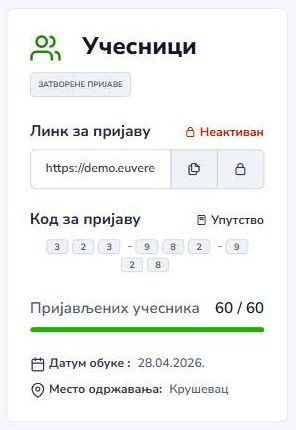
Картица показује да ли је пријава отворена, линк и код за пријаву и колико је учесника пријављено у односу на дозвољени број. Отварање и затварање пријаве описано је у упутству за обуке.
Списак пријављених
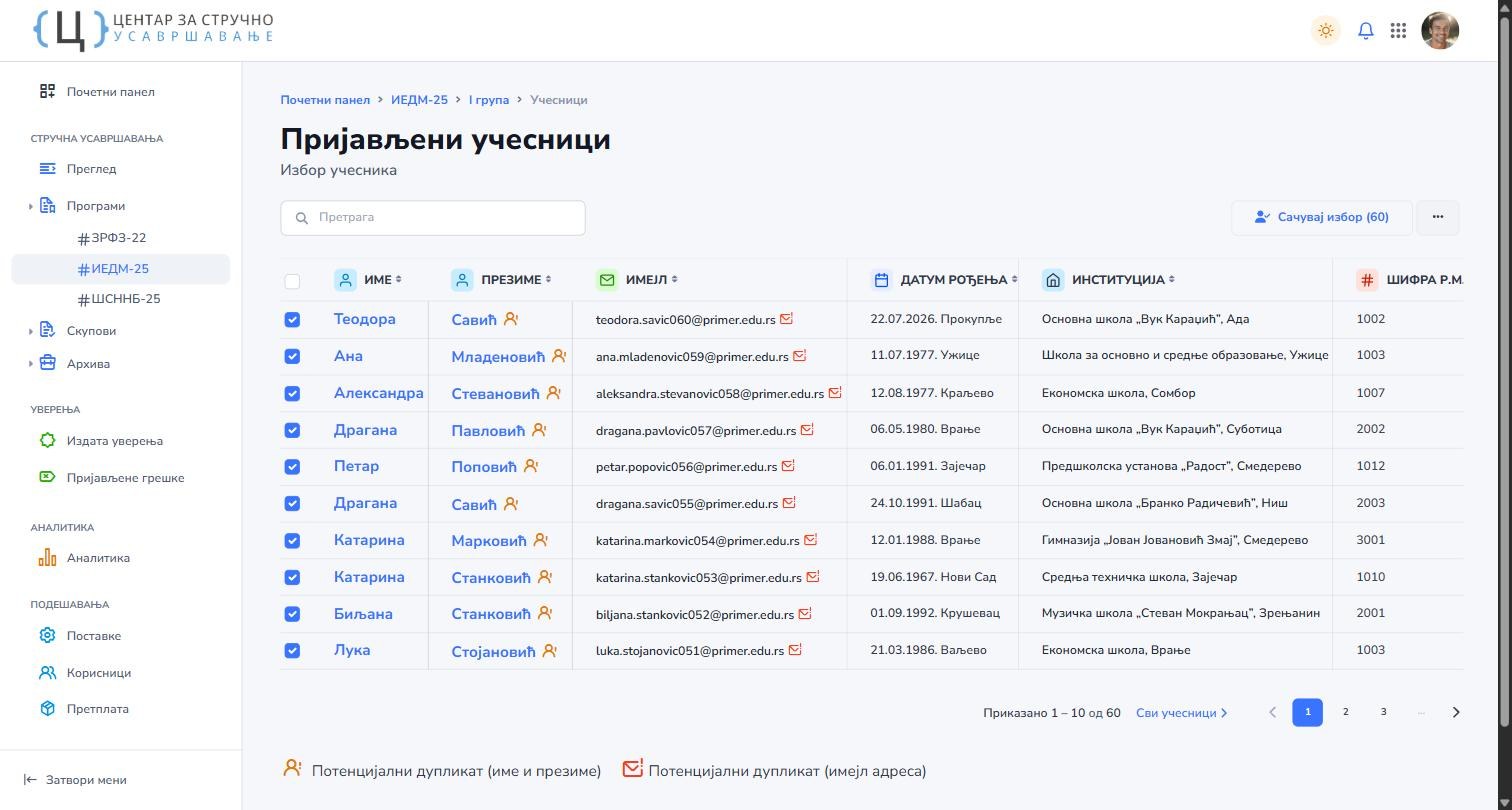
- Претрага — куцањем се списак сужава у ходу; претражују се име, презиме, имејл, датум рођења, институција и шифра радног места.
- Сортирање — кликом на назив колоне (стрелице поред назива).
- Странице — при дну пише колико је приказано, на пример Приказано 1 – 10 од 60. Линк Сви учесници приказује цео списак одједном, што је корисно пре штампе; враћа се линком Подели по страницама.
- Кућица у првој колони — обележава учесника. Кућица у заглављу обележава све на страници.
- Име и презиме су линкови — воде на измену података тог учесника.
Дупле пријаве

Иконица је упозорење, а не грешка. Две особе могу имати исто име и презиме, а понекад се исти учесник пријави двапут. Пре издавања уверења прегледајте означене редове и вишак обришите.
Забрана дупле имејл адресе
У Поставкама постоји опција којом се на истој обуци забрањује пријава са имејл адресом која је већ употребљена. Када је укључена, учесник који покуша поново да се пријави добија обавештење да је већ пријављен. Опција важи само за јавну пријаву преко линка и кода; ручни унос и увоз њоме нису ограничени, а већ уписани дупликати остају нетакнути док их сами не обришете.
Мени радњи
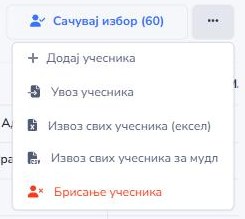
| Ставка | Шта ради |
|---|---|
| Додај учесника | Ручни унос једног учесника. |
| Увоз учесника | Уношење целог списка из ексел фајла. |
| Извоз свих учесника (ексел) | Преузимање списка у ексел табели. |
| Извоз свих учесника за мудл | CSV фајл спреман за увоз у Moodle. |
| Брисање учесника | Пребацује списак у режим брисања. |
Ручни унос учесника
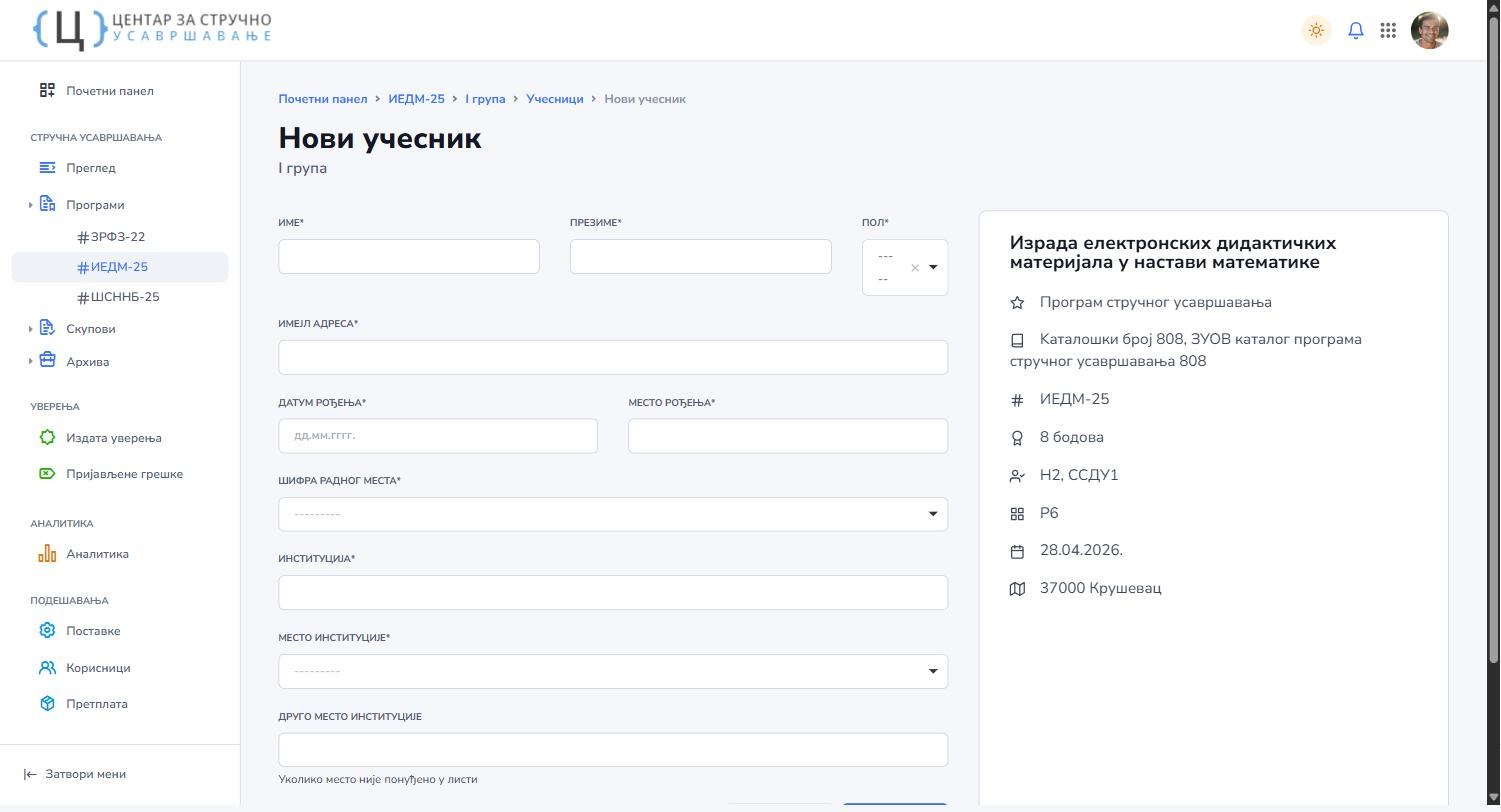
| Поље | Објашњење |
|---|---|
| Име, Презиме | Уносе се писмом којим желите да буду одштампани на уверењу. |
| Пол | Од њега зависи облик глагола на уверењу — „савладао” или „савладала”. |
| Имејл адреса | Обавезна. На њу се шаље уверење и преко ње учесник проналази своје уверење. |
| Датум рођења | У облику дд.мм.гггг. |
| Место рођења | Уписује се на уверење. |
| Шифра радног места | Бира се из ЗУОВ шифрарника. Улази у извештај. |
| Институција | Назив установе у којој је учесник запослен. |
| Место институције | Бира се из списка места; уз место стоји и округ. |
| Друго место институције | Слободан унос, за место које није понуђено у списку. |
Изаберите Сачувај — учесник се додаје на списак.
Увоз из ексел табеле
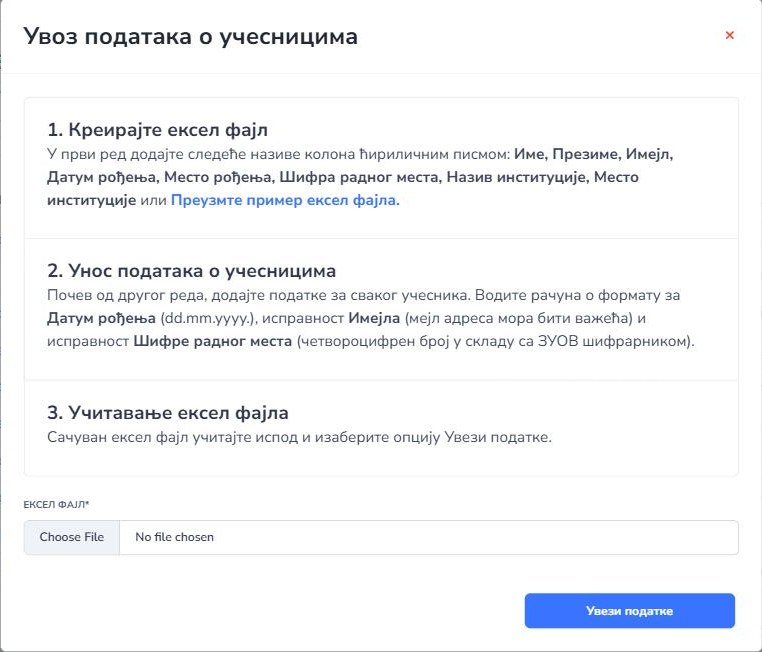
- Креирајте ексел фајл. У први ред упишите називе колона ћириличним писмом: Име, Презиме, Имејл, Датум рођења, Место рођења, Шифра радног места, Назив институције, Место институције. Линк Преузмите пример ексел фајла даје готову табелу са тим заглављем.
- Унесите податке почев од другог реда, по један учесник у реду.
- Учитајте фајл и изаберите Увези податке.
На шта пазити приликом увоза
- Датум рођења мора бити у облику дд.мм.гггг.
- Имејл мора бити исправна адреса — на њу иде уверење.
- Шифра радног места је четвороцифрен број из ЗУОВ шифрарника.
- Називи колона морају бити тачно као у првом кораку.
Ако неки ред има грешку, платформа јавља који је то ред — исправите га у табели и поновите увоз.
Извоз списка
Извоз свих учесника (ексел) даје табелу са свим подацима — за архиву установе, за потпис на скупу или као прилог уз извештај.
Извоз свих учесника за мудл даје CSV фајл припремљен за увоз корисника у Moodle, за обуке које се изводе онлајн.
Оба извоза увек обухватају све учеснике обуке, без обзира на то шта је тренутно обележено или претражено.
Избор учесника који су похађали обуку
Пријављен учесник није нужно и присутан учесник. Пре издавања уверења обележите оне који су обуку заиста похађали.
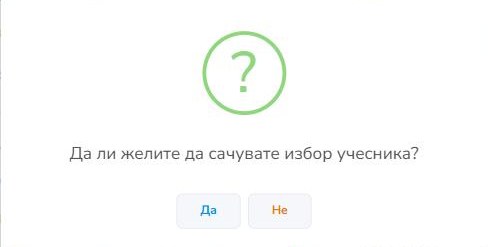
Избор се може мењати
Избор није коначан — можете га поновити колико год пута је потребно. Када су сви учесници били присутни, најбрже је прво отворити Сви учесници, па кућицом у заглављу табеле обележити цео списак одједном.
Брисање учесника
Повратак у уобичајени режим је ставком Избор учесника у истом менију.
Брисање је коначно
Обрисани учесник и његови подаци не могу се вратити. Ако је учеснику већ издато уверење, брисањем се губи и оно. Дупликате бришите пре издавања уверења.
Измена података о учеснику
Ово је место на коме се исправљају грешке у писању имена, погрешна имејл адреса или назив установе. Исправка се одмах види и на уверењу — уверење се исписује из ових података сваки пут када се преузме.
Премештање учесника на другу обуку
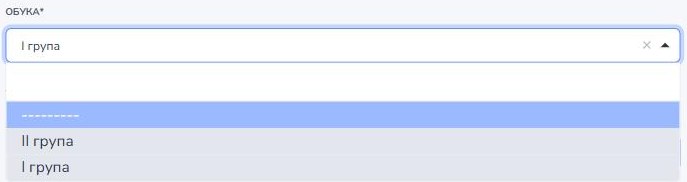
- Нуде се само обуке истог програма — учесник се не може преместити на други програм.
- Реализаторима се нуде само обуке које сами воде; администратори виде све обуке програма.
- Подаци на уверењу — датум, место, шаблон и потписи — прате нову обуку.
Кад ово затреба
Најчешће када се учесник пријавио на погрешну групу, када се група подели због броја пријављених или када неко не може да дође у заказаном термину па прелази у наредну групу.
Шта следи
Када је списак сређен и избор сачуван, прелази се на Уверења.