Уверења
Уверење је исход обуке. Ово упутство приказује како се бира шаблон и потписници, како се уверење отвара учесницима за преузимање, како се прати ко га је преузео и шта се ради када учесник пријави грешку у подацима.
Уверење се не прави ручно за сваког учесника. Ви једном подешавате изглед и потписе за целу обуку, а платформа исписује лично уверење за сваког изабраног учесника — са његовим именом, установом, бројем уверења и QR кодом за проверу.
Пре него што кренете, у учесницима мора бити сачуван избор оних који су обуку похађали. Уверење добијају само изабрани учесници.
Где се подешавају уверења
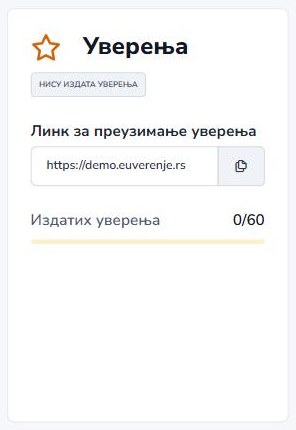
Док уверења нису издата, картица носи ознаку Нису издата уверења. Чим их отворите за преузимање, ознака прелази у Доступна учесницима за преузимање, а испод се појављују аутор, потписници и датум издавања.
Подешавање уверења
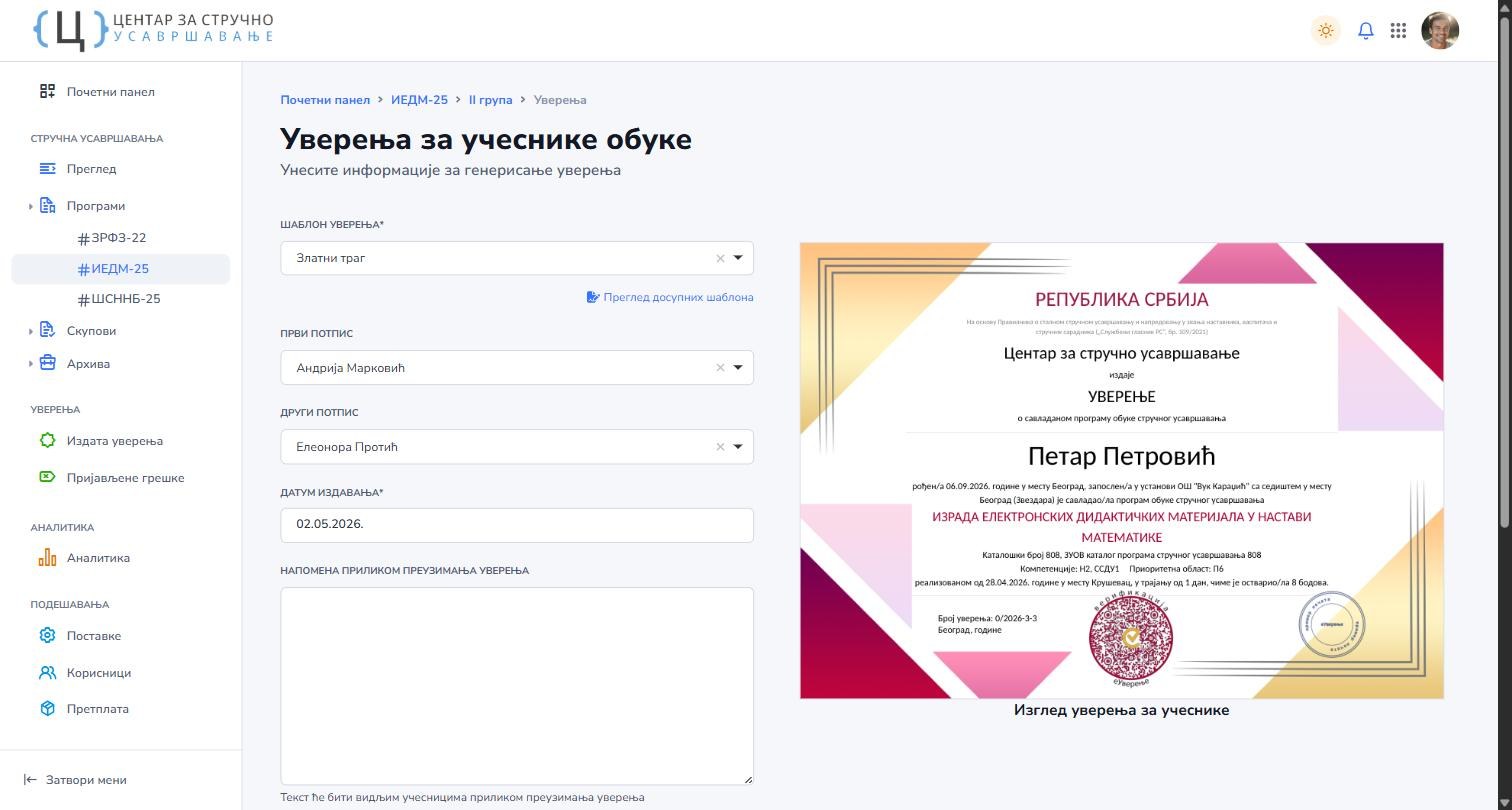
| Поље | Објашњење |
|---|---|
| Шаблон уверења | Изглед уверења. Шаблоне за вашу установу припрема подршка платформе; у списку су само они који су вам додељени и укључени. |
| Први потпис | Потписник са леве стране. Бира се међу корисницима платформе који имају унет потпис. |
| Други потпис | Необавезан — за уверења која потписују две особе. |
| Датум издавања | Обавезан. Штампа се на уверењу и улази у број уверења. |
| Напомена приликом преузимања уверења | Текст који учесник види на страници за преузимање. Ту иде на пример молба да провери податке пре преузимања. |
| Доступна за преузимање | Прекидач којим се уверења отварају учесницима. |
Преглед је прави документ
Слика са десне стране није цртеж него стварно уверење, исписано подацима огледног учесника. Оно што видите је тачно оно што ће учесник преузети.
Избор шаблона
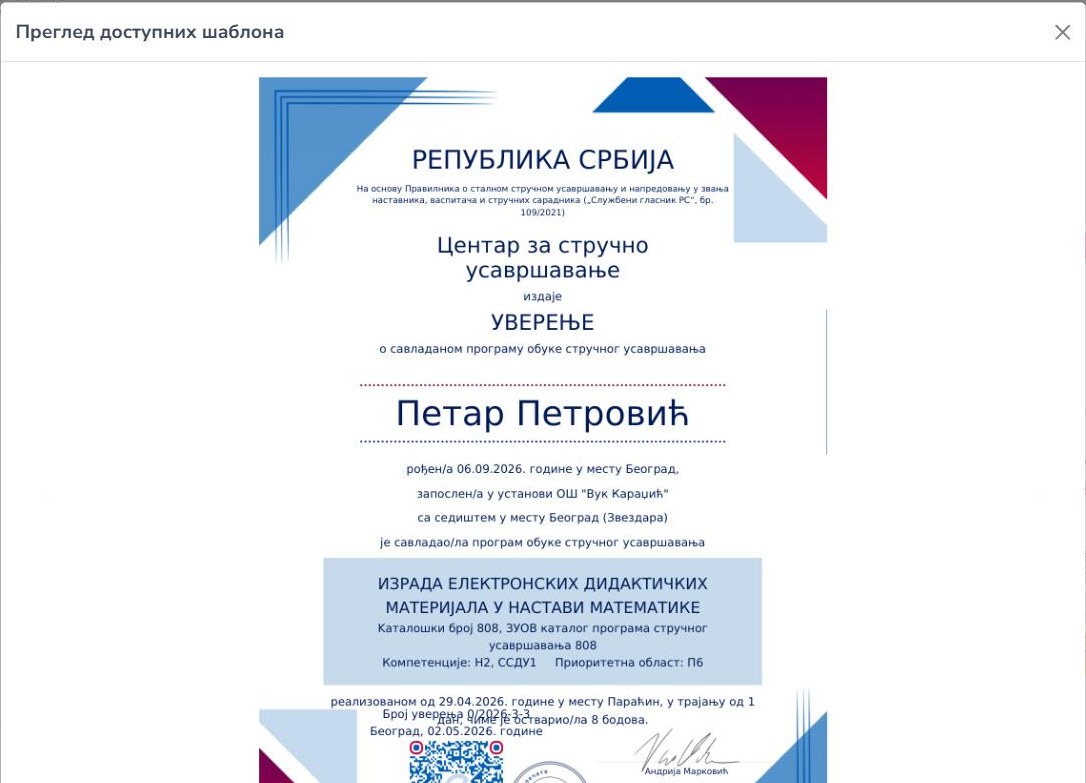
Изаберите шаблон, вратите се на форму и упишите његов назив у поље Шаблон уверења.
Нови шаблон
Ако вам треба изглед уверења који није у списку — на пример са логотипом пројекта или другом бојом — обратите се подршци платформе. Шаблон се додаје вашој установи и после тога стоји у списку као и остали.
Отварање преузимања

Пре чувања проверите
- Да ли је избор учесника сачуван — уверење добијају само изабрани.
- Да ли су имена и презимена исправно написана; она се штампају онако како су унета.
- Да ли је датум издавања тачан.
Подаци се на уверење исписују сваки пут изнова, па се грешка у имену исправља у подацима учесника — уверење се не мора издавати поново.
Списак издатих уверења обуке

Три дугмета изнад списка:
| Дугме | Шта ради |
|---|---|
| Избор учесника | Води назад на списак учесника, ако избор треба допунити. |
| Извоз листе уверења | Табела свих издатих уверења — за архиву и као прилог уз извештај. |
| Поништи статусе | Поништава све пријављене грешке и све статусе враћа на Није преузет. |
Радње над појединачним уверењем
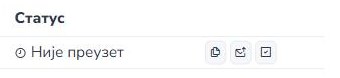
| Иконица | Шта ради |
|---|---|
| Умножи линк | Копира лични линк до уверења тог учесника. |
| Пошаљи линк учеснику на мејл | Шаље учеснику имејл са линком до његовог уверења. Тражи потврду пре слања. |
| Верификација | Отвара јавну страницу за проверу исправности уверења — исту ону на коју води QR код. |
Број уверења
Свако уверење има свој број, на пример 401/2026-3-3. Тај број стоји и на самом документу и служи за позивање у преписци и у извештају.
Како учесници долазе до уверења
Учесник уверење може добити на три начина:
- Линком који му пошаљете иконицом за слање на имејл или умножавањем линка.
- Преко почетне странице платформе — унесе своју имејл адресу и пронађе сва своја уверења.
- QR кодом са одштампаног уверења — води на страницу за проверу.
Детаљно упутство за учеснике налази се у делу Преузимање уверења.
Праћење преузимања
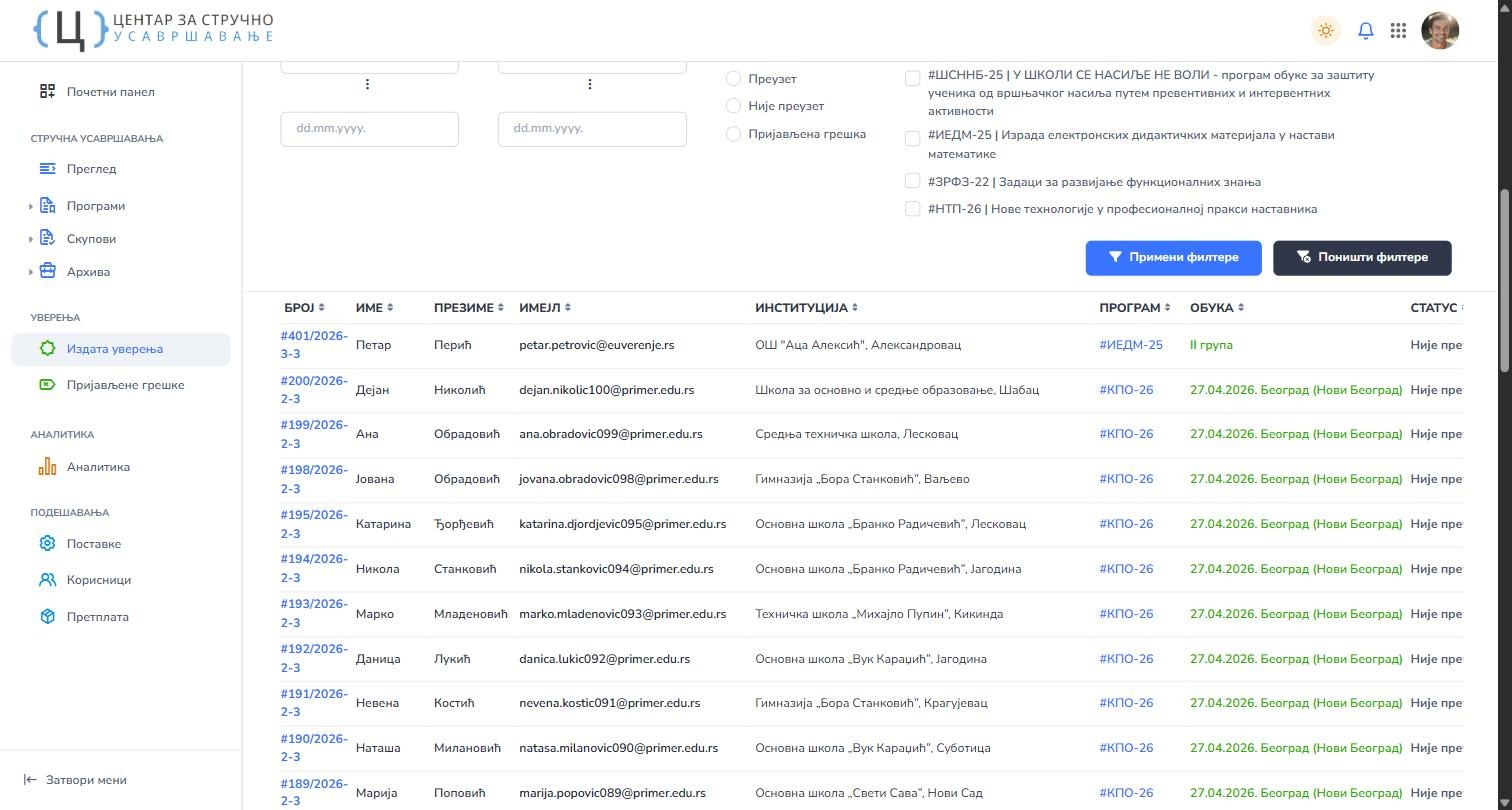
На врху странице су два графикона — уверења по статусу и преузимања по данима.
Дугме Филтери отвара сужавање списка по:
- датуму издавања (од – до),
- статусу: Преузет, Није преузет, Пријављена грешка,
- програму — обележавањем једног или више програма.
Изборе потврђујете дугметом Примени филтере, а бришете дугметом Поништи филтере. Дугме Претрага тражи по имену, презимену, имејлу и институцији.
Кликом на број уверења отвара се сам документ, а кликом на назив обуке подешавања уверења те обуке.
Пријављене грешке
Ако учесник на свом уверењу примети погрешан податак, може га пријавити са странице за преузимање. Уверење тада добија статус Пријављена грешка.
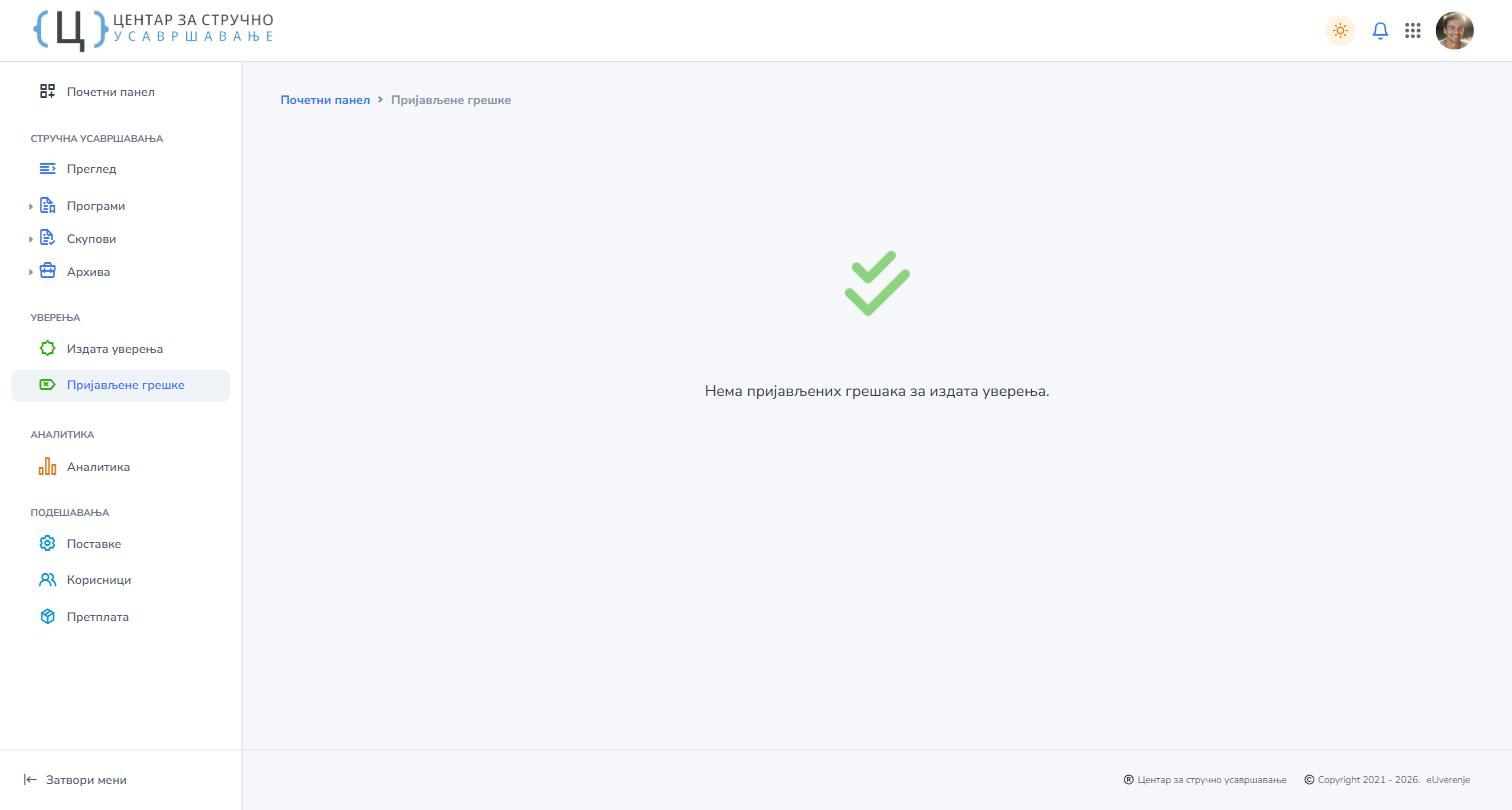
Поступак је кратак:
- Отворите пријаву и погледајте шта је учесник навео.
- Исправите податак у подацима учесника.
- Означите пријаву као решену. Уверење се исписује изнова, са исправљеним подацима, па нема потребе поново га издавати.
Проверите пре него што исправите
Учесници понекад пријаве као грешку нешто што је тачно — на пример скраћени назив установе који је сами тако унели. Пре измене упоредите пријаву са подацима из пријаве на обуку.
Шта следи
После издатих уверења остаје још Извештај — упитници учесника, запажања и слање ЗУОВ-у.